Git 简介
Git 是一个开源的分布式版本控制系统,可以有效、快速的进行项目版本管理。Git 是 Linus Torvalds 为了帮助管理 Linux 内核开发而开发的一个开放源码的版本控制软件。
Git工作流程
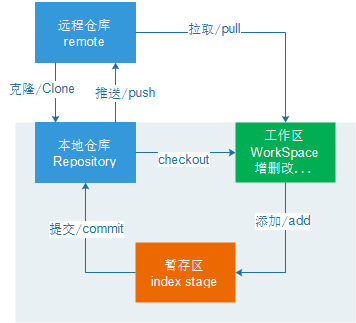
Git工作流程如下:
- 从远程仓库中克隆资源作为本地仓库;
- 在本地仓库中进行代码修改;
- 在提交本地仓库前先将代码提交到暂存区;
- 提交修改,提交到本地仓库。本地仓库中保存修改的所有历史版本;
- 在需要和团队成员共享代码时,可以将修改的代码push到远程仓库。
Git 的工作流程图如下:
图片来源:https://blog.csdn.net/ThinkWon/article/details/94346816
存储原理
Git 在保存项目状态时,它主要对全部文件制作一个快照并保存这个快照的索引,如果文件没有被修改,Git 不会重新存储这个文件,而是只保留一个链接指向之前存储的文件。
Git 快照
快照就是将旧文件所占的空间保留下来,并且保存一个引用,而新文件中会继续使用与旧文件内容相同部分的磁盘空间,不同部分则写入新的磁盘空间。
三种状态
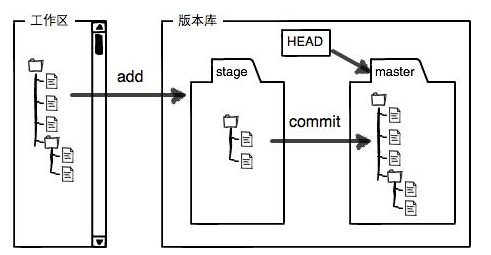
Git 的三种状态:已修改(modified)、已暂存(staged)和已提交(committed)。已修改表示修改了文件,但还没保存到数据库。已暂存表示对一个已修改文件的当前版本做了标记,使之包含在下次提交的快照中。已提交表示数据已经安全的保存到本地数据库。
基本的 Git 工作流程:在工作目录修改文件;暂存文件,将文件快照放到暂存区域;提交更新到本地库。暂存区保存了下次将要提交的文件列表信息,一般在 Git 仓库目录中。
图片来源:
https://img2018.cnblogs.com/blog/1252910/201907/1252910-20190726163829113-2056815874.png
配置
设置用户名和邮箱地址:
1 | git config --global user.name "dabin" |
如果使用了 –global 选项,那么该命令只需要运行一次,因为之后无论你在该系统上做任何事情,Git 都会使用那些信息。 当你想针对特定项目使用不同的用户名称与邮件地址时,可以在那个项目目录下运行没有 –global 选项的命令来配置。
查看配置信息:
1 | git config --list |
查看某一项配置:
1 | git config user.name |
获取帮助
获取 config 命令的手册:
1 | git help config |
Git 基础
获取 Git 仓库
在现有目录中初始化仓库:进入项目目录并输入git init
克隆现有的仓库:
1 | git clone https://github.com/... |
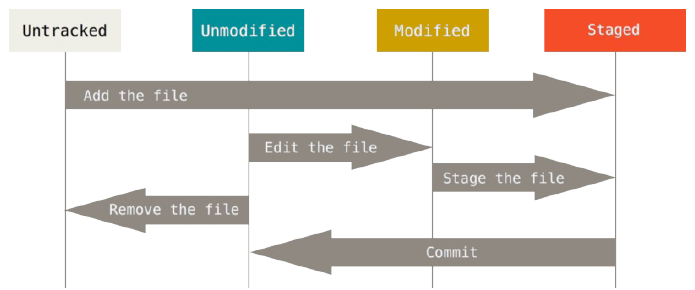
文件状态
查看文件状态:git status
图片来源:
https://img2018.cnblogs.com/blog/1252910/201907/1252910-20190726163854195-886320537.png
状态说明:
新添加的未跟踪文件前面有 ?? 标记,新添加到暂存区中的文件前面有 A 标记,修改过的文件前面有 M 标记,如下图,MM Rakefile出现两个M,其中出现在靠左边的 M 表示该文件被修改了并放入了暂存区,出现在右边的 M 表示该文件被修改了但是还没放入暂存区。
1 | $ git status -s |
配置别名
有些人可能经常敲错命令,通过配置别名可以简化命令:
通过命令 git config --global alias.st status 将 命令git status 简化为 git st:
1 | $ git config --global alias.st status |
工作区
查看工作区修改:git diff
1 | $ git diff |
撤销工作区修改:
1 | git checkout -- file_name |
此命令会撤销工作区的修改,不可恢复,不会撤销暂存区修改。
撤销修改还可以使用 restore 命令(git2.23版本引入)。
1 | git restore --worktree demo.txt //撤销文件工作区的修改 |
暂存区
通过git add filename 将工作区的文件放到暂存区。
1 | git add README.md |
查看暂存区修改:
1 | $ git diff --staged |
可以看到暂存区中有 README.md 文件,说明README.md文件被放到了暂存区。
撤销暂存区修改使用unstage:
1 | git reset HEAD file_name |
将文件修改移出暂存区,放到工作区。
git reset 加上 –hard 选项会导致工作目录中所有修改丢失。
提交
任何未提交的修改丢失后很可能不可恢复。提交命令:
1 | git commit -m "add readme.md" |
git commit -a -m "xxx" 相当于git add和git commit -m "xxx",将 tracked 的文件直接提交。untracked 的文件无法使用此命令直接提交,需先执行 git add 命令,再执行 git commit。
单独执行git commit,不带上-m参数,会进入 vim 编辑器界面:

此时应该这么操作:
- 按下字母键
i或a或o,进入到可编辑状态 - 输入commit信息之后,按下
Esc键就可退出编辑状态,回到一般模式 - 输入:wq (保存退出)或 :wq!(强行退出,不保存)
修改commit信息
如果提交后发现漏掉某些文件或者提交信息写错,使用git commit --amend重新提交:
1 | git commit -m 'initial commit' |
查看提交历史
git log列出所有提交的更新。
git log -p -2,-p 用来显示每次提交的内容差异,-2表示显示最近两次提交。
git log --stat每次提交下面都会列出所有被修改的文件、有多少文件被修改和哪些行被修改等。
git log --pretty=oneline将每个提交放在一行显示。
git log --pretty=format:"%h %s" --graph format 表示格式化输出,%h 提交对象的简短哈希串,%s 是提交说明,–graph 可以更形象的展示分支、合并历史。
1 | $ git log --pretty=format:"%h %s" --graph |
git log --since=2.weeks 按照时间作限制。
版本回退
版本回退使用git reset命令。
1 | git reset --hard commit_id |
stash
将未提交的修改保存起来。用于后续恢复当前工作目录。
1 | git stash |
rm和mv
git rm readme.md:文件未被修改过,从暂存区移除文件,然后提交,相当于 rm readme.md和git add .。如果只是简单地从工作目录中手工删除文件,运行 git status 时就会在 “Changes not staged for commit”。
git rm --cached README.md:让文件保留在工作区,但是不想让 Git 继续跟踪。可以使用 –cached 选项来实现。文件被修改过,还没有放进暂存区,则必须要用强制删除选项 -f ,以防止误删还没有添加到暂存区的数据,这样的数据不能被 Git 恢复。
git rm 支持正则表达式:
1 | git rm log/\*.log |
对文件改名:
1 | git mv README.md README |
相当于运行一下三条命令:
1 | mv README.md README |
忽略文件
.gitignore 只能忽略未跟踪状态的文件。
如果远程仓库已经有了logs文件夹,使用以下命令可以删除文件的跟踪状态。
1 | git rm --cached logs/xx.log |
此时本地工作区修改还在。然后更新 .gitignore 文件,最后使用下面的命令删除远程仓库对应的文件。
1 | git add . & git commit -m "xx" & git push |
skip-worktree和assume-unchanged
skip-worktree:
skip-worktree 可以实现修改本地文件不会被提交,但又可以拉取最新更改的需求。适用于一些不经常变动,但是必须本地化设置的文件。
1
git update-index --skip-worktree [file]
取消skip-worktree:
1
git update-index --no-skip-worktree [file]
查看 skip-worktree 列表:
1
git ls-files -v | grep '^S\ '
assume-unchanged:
该命令只是假设文件没有变动,使用reset时,会将文件修改回去。当远程仓库相应的文件被修改时,pull更新之后,–assume-unchanged 会被清除。
1
git update-index --assume-unchanged [file]
取消忽略:
1
git update-index --no-assume-unchanged file/path
查看忽略了哪些文件:
1
git ls-files -v | grep '^h\ '
远程仓库
远程仓库是指托管在网络中的项目版本库。
查看远程仓库
查看远程仓库地址:
1 | $ git remote -v |
添加远程仓库
运行 git remote add <shortname> <url> 添加远程 Git 仓库,同时指定一个简写名称。
1 | git remote add pb https://github.com/paulboone/ticgit |
如上命令,可以在命令行中使用字符串 pb 来代替整个 URL。如git fetch pb。
如果使用 clone 命令克隆了一个仓库,命令会自动将其添加为远程仓库并默认以 origin 为默认简写名称。
取消关联Git仓库:
1 | git remote remove origin |
给origin设置多个远程仓库
如果想要给origin设置两个远程仓库地址(git add会报错),可以使用git remote set-url --add origin url来设置。
1 | $ git remote add origin xxx.git |
修改远程仓库
修改远程仓库地址:
1 | git remote set-url origin git@github.com:Tyson0314/Blog.git |
pull 和 fetch
从远程仓库获取数据:
1 | git fetch [remote-name] |
git fetch 命令将数据拉取到本地仓库,但它并不会自动合并到本地分支,必须手动将其合并本地分支。
git pull 通常会从远程仓库拉取数据并自动尝试合并到当前所在的分支。
1 | git pull = git fetch + git merge FETCH_HEAD |
本地仓库上传git服务器
1 | git init # 将目录变成本地仓库 |
推送到远程仓库
推送使用命令:git push [remote-name] [branch-name]
1 | git push origin master |
查看远程仓库
1 | git remote show origin |
远程仓库移除和命名
移除远程仓库:
1 | git remote rm paul |
重命名远程仓库:
1 | git remote rename old-name new-name |
标签
给历史的某个提交打标签,如标记发布节点(v1.0等)。
tag标签可以帮助我们回退到某个版本的代码,我们通过tag的名称即可回退,而不需要根据某个提冗长的commit ID来回退:
- 查看本地tag:git tag
- 新建tag:git tag -a v2.0 -m ‘msg’
- 推送指定tag至远程:git push origin v2.0
- 推送本地所有tag至远程:git push origin –tags
- 删除本地tag:git tag -d v2.0
- 删除远程tag:git push origin –delete tag 2.0
- 本地查看不同tag的代码:get checkout v1.0
- 查看标签详情(包含commitId):git show v1.0
- 回退到某个版本:git reset –hard commitId
- 获取远程分支:git fetch origin tag V2.0
创建标签
Git 使用两种主要类型的标签:轻量标签(lightweight)与附注标签(annotated)。一个轻量标签很像一个不会改变的分支 - 它只是一个特定提交的引用。然而,附注标签是存储在 Git 数据库中的一个完整对象。 它们是可以被校验的;其中包含打标签者的名字、电子邮件地址、日期时间;还有一个标签信息;并且可以使用 GNU Privacy Guard (GPG)签名与验证。 通常建议创建附注标签。
创建的标签都只存储在本地,不会自动推送到远程。
附注标签
添加附注标签:
1 | git tag -a v1.4 -m 'my version 1.4' |
-m 选项指定标签的信息。
使用 git show v1.4 命令可以看到标签信息和对应的提交信息。
轻量标签
添加轻量标签:
1 | git tag v1.4-tyson |
此时运行 git show v1.4-tyson不会看到额外的标签信息,只显示提交信息。
推送标签
推送某个标签到远程,使用命令:
1 | git push origin <tagname> |
一次性推送全部尚未推送到远程的本地标签:
1 | git push origin --tags |
删除远程标签(先删除本地标签) :
1 | git push origin :refs/tags/<tagname> |
后期打标签
比如给下面的这个提交( modified readme.md )打标签: git tag -a v1.2 c1285b
1 | $ git log --pretty=oneline |
共享标签
git push 命令并不会传送标签到远程仓库服务器上。在创建完标签后你必须显式地推送标签到共享服务器上:
1 | git push origin v1.5 |
把所有不在远程仓库服务器上的标签全部传送到那里:
1 | git push origin --tags |
检出标签
如果你想要工作目录与仓库中特定的标签版本完全一样,可以使用 git checkout -b [branchname] [tagname] 在特定的标签上创建一个新分支:
1 | $ git checkout -b version2 v2.0.0 |
git 别名
取消暂存别名:
1 | git config --global alias.unstage 'reset HEAD --' |
最后一次提交:
1 | git config --global alias.last 'log -1 HEAD' |
git 分支
Git 鼓励在工作流程中频繁地使用分支与合并。
Git 保存的不是文件的变化或者差异,而是一系列不同时刻的文件快照。git 提交对象会包含一个指向暂存内容快照的指针。
分支创建
创建 tyson 分支:
1 | git branch testing |
查看远程分支:
1 | git branch -r |
分支切换
使用 git checkout branch-name 切换分支:
1 | git checkout testing |
查看各个分支当前所指的对象:git log --oneline --decorate
1 | $ git log --oneline --decorate |
master 和 tyson 分支都指向校验和为 22fb43d 的提交对象。
git checkout -b iss53 = git branch iss53 + git checkout iss53
分支合并
合并 iss53 分支到 master 分支:
1 | git checkout mastergit merge iss53 |
squash merge:合并多个 commit 为一个,合并完需要重新提交,会修改原 commit 的提交信息,包括 author。
合并冲突
当合并产生冲突时不会自动地创建一个新的合并提交。 Git 会暂停下来,等待你去解决合并产生的冲突。 你可以在合并冲突后的任意时刻使用 git status 命令来查看那些因包含合并冲突而处于 unmerged 状态的文件。
1 | <<<<<<< HEAD:index.html |
在你解决了所有文件里的冲突之后,对每个文件使用 git add 命令来将其标记为冲突已解决。然后输入 git commit -m "merge branch iss53"完成合并提交。
rebase
现在我们有这样的两个分支,test和master,提交如下:
1 | D---E test |
在master执行git merge test,会生成额外的提交节点G:
1 | D--------E |
在master执行git rebase test,本地提交以补丁形式打在分支的最后面:
1 | A---B---D---E---C‘---F‘--- test, master |
merge操作会生成一个新的节点,之前的提交分开显示。
而rebase操作不会生成新的节点,是将两个分支融合成一个线性的提交。
合并commit:git rebase -i
1 | pick c38e7ae rebase content |
s 595ede1 rebase会将595ede1合到前一个commit,按下:wq之后会弹出对话框,合并commit message。
删除分支
删除本地分支:
1 | git branch -d tyson |
删除远程分支:
1 | git push origin --delete master |
分支管理
得到当前所有分支的一个列表:
1 | $ git branch |
*代表当前 HEAD 指针所指向的分支。
查看每一个分支的最后一次提交:
1 | $ git branch -v* master 22fb43d add file note.md tyson 22fb43d add file note.md |
查看哪些分支已经合并到当前分支:
1 | $git branch --merged iss53 *master |
查看所有包含未合并工作的分支:
1 | $git branch --no-merged |
如果分支包含未合并的工作,使用 git branch -d testing 删除时会出错,可以使用 git branch -D testing强制删除。
远程分支
推送
将本地的 master 分支推送到远程仓库 origin/master 分支:
1 | git push origin master |
将本地的 tyson 分支推送到远程仓库的 tyson-branch 分支 :
1 | git push origin tyson:tyson-branch |
假如当前本地分支是 tyson,抓取远程仓库数据后,需要进行合并:
1 | git fetch origin |
将本地的所有分支都推送到远程主机:
1 | git push -all origin |
强制推送(最好不用):
1 | git push --force origin |
跟踪分支
1 | $ git checkout --track origin/tyson |
本地分支与远程分支设置为不同名字:
1 | $ git checkout -b tyson-branch origin/tyson |
设置已有的本地分支跟踪一个刚刚拉取下来的远程分支,使用 -u 或 –set-upstream-to 选项:
1 | git branch -u origin master |
查看设置的所有跟踪分支:
1 | $ git branch -vv |
这些数据是本地缓存的服务器数据,如果需要最新的数据,可以先运行:git fetch --all 然后再运行:git branch -vv
fetch和pull
git fetch 会将远程仓库的更新拉取到本地远程仓库的副本,不会自动合并到本地仓库。
git fetch 步骤:
1 | git fetch origin master:tmp //在本地新建一个tmp分支,并将远程origin仓库的master分支代码下载到本地tmp分支 |
git pull = git fetch + git merge
删除远程分支
Git 服务器会保留数据一段时间,误删的远程分支很容易恢复。
1 | git push origin --delete tyson |
创建远程分支
基于本地分支创建远程分支:
1 | git push origin backup_foreign:backup_foreign |
本地新分支和远程新分支关联:
1 | git push --set-upstream origin backup_foreign |
cherry-pick
可以用于将在其他分支上的 commit 修改,移植到当前的分支。
1 | git cherry-pick <commit-id> |
当执行完 cherry-pick 之后,将会自动生成一个新的 commit 进行提交,会有一个新的 commit ID,commit 信息与 cherry-pick 的 commit 信息一致。遇到冲突则解决冲突,然后 git add 产生冲突的文件,然后使用 git cherry-pick --continue 继续。这个过程中可以使用 git cherry-pick --abort,恢复分支到 cherry-pick 之前的状态。
git cherry-pick -x <commit_id> 增加 -x 参数,表示保留原提交的作者信息进行提交。
在 Git 1.7.2 版本开始,新增了支持批量 cherry-pick ,就是可以一次将一个连续的时间序列内的 commit ,设定一个开始和结束的 commit ,进行 cherry-pick 操作。
1 | git cherry-pick <start-commit-id>…<end-commit-id> |
上述命令将从start-commit-id开始到end-commit-id之间的所有commit-id提交记录都合并过来,需要注意的是,start-commit-id必须比end-commit-id提前提交。
cherry-pick与rebase的区别
cherry-pick 操作的是某一个或某几个 commit,rebase 操作的是整个分支。
补丁
git apply xx.patch 需要自己重新 commit。xx.patch 必须从git diff中获得,才能使用 git apply。
git am yy.patch 会保留commit信息,yy.patch是从git format–patch获得的。